
Comment bloquer Stack Overflow sur Google Chrome sur Mac
Apprenez en seulement 1 minute dans ce tutoriel comment bloquer Stack Overflow sur Google Chrome sur Mac avec Hyud. Suivez les étapes pour bloquer Stack Overflow sur Google Chrome sur Mac.
1. Téléchargez Hyud
La première étape consiste simplement à télécharger Hyud pour macOS en cliquant ici. Hyud est une puissante application macOS qui vous permet de bloquer facilement des sites web et des applications sur votre Mac.
2. Autorisez Hyud à s'exécuter en arrière-plan
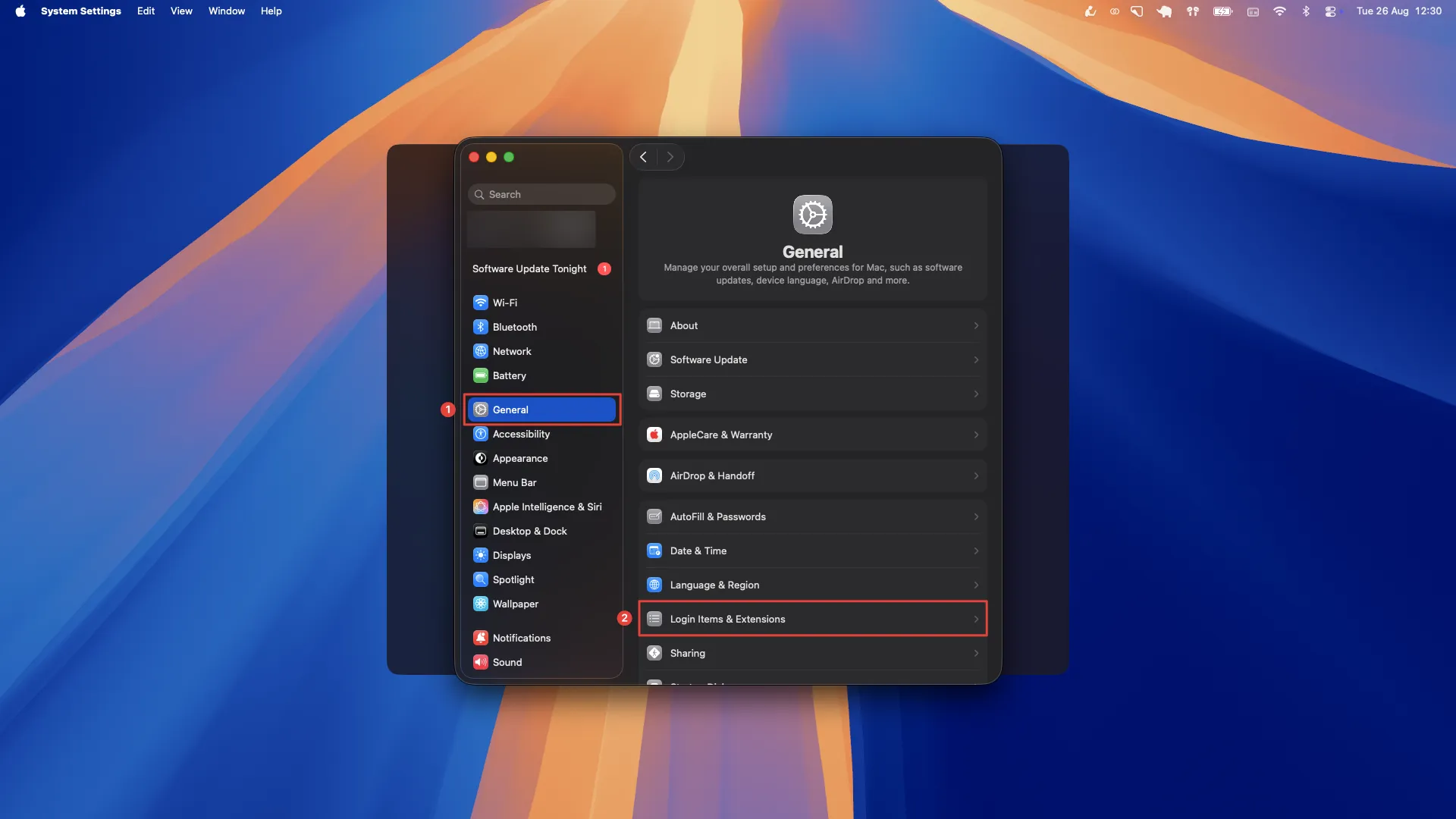
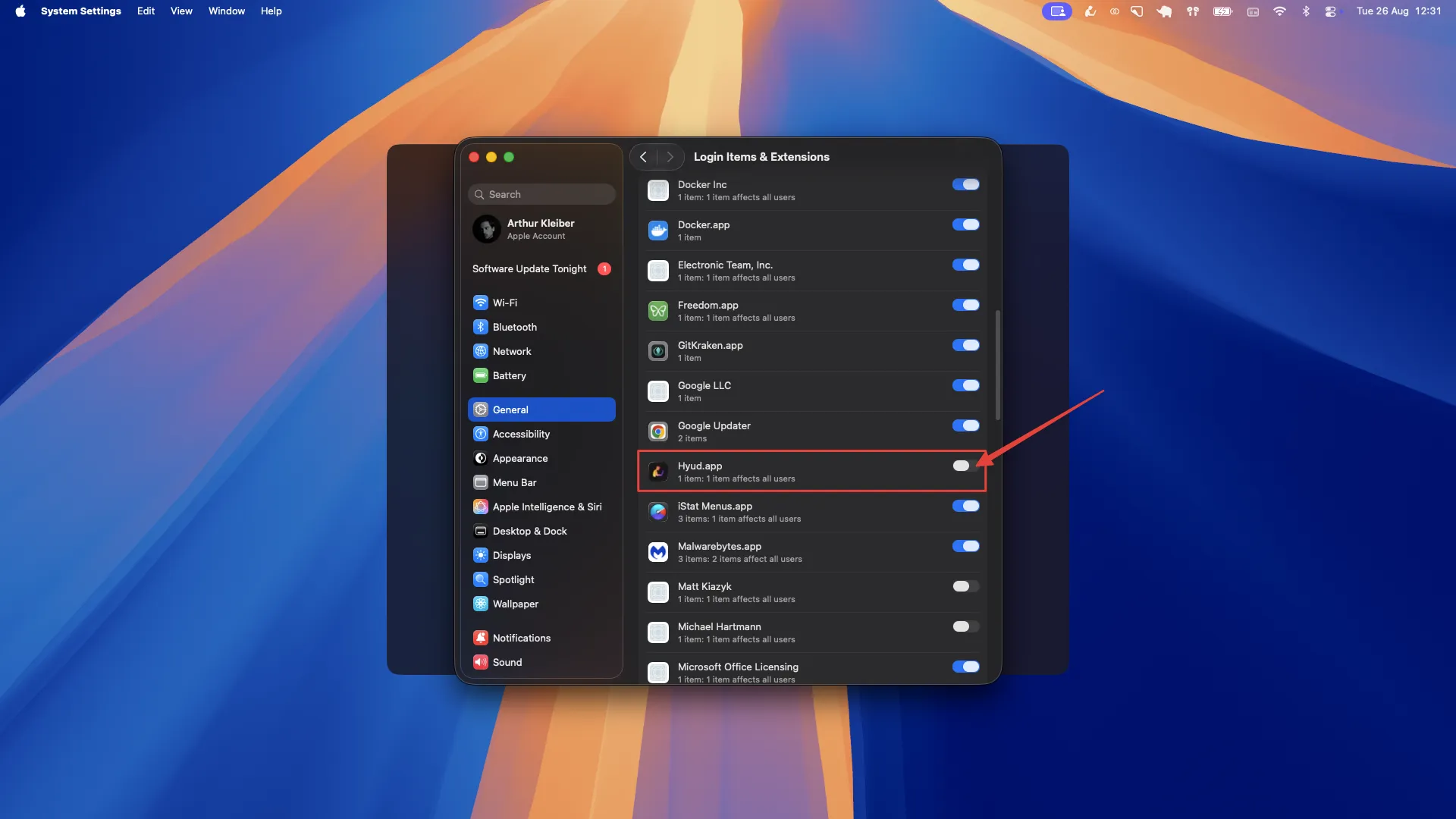
Une fois l'application démarrée, la première fois que vous la lancez, elle demandera votre autorisation pour s'exécuter en arrière-plan afin de bloquer les sites web et applications que vous choisissez. Allez dans les paramètres système et activez l'application pour qu'elle s'exécute en arrière-plan en suivant les étapes montrées sur les images.



3. Configurez le bloqueur de sites web pour bloquer Stack Overflow
Entrez le domaine de Stack Overflow dans le champ de saisie. Par exemple, le domaine de Facebook serait facebook.com. Le domaine de Netflix serait netflix.com. Une fois que vous avez configuré le domaine, cliquez sur le bouton "Appliquer la configuration" pour sauvegarder vos paramètres.


4. Activez le bloqueur
Maintenant cliquez simplement sur le bouton pour commencer à bloquer Stack Overflow comme montré sur l'image ci-dessus.
5. Stack Overflow est maintenant bloqué
Vous pouvez répéter cette action pour chaque site web que vous voulez bloquer. Vous pouvez même bloquer des catégories préconfigurées de sites web en un seul clic.
Hyud est bien plus qu'un bloqueur de sites web et d'applications.
Hyud est une application de productivité qui vous aide à rester concentré et productif en bloquant les sites web et applications distrayants, surveiller et corriger votre posture, prendre des pauses régulières pour réduire la fatigue oculaire, la fatigue au travail et vous faire bouger.
Approuvé par +2000 personnes


