
So blockierst du Stack Overflow in Google Chrome auf dem Mac
Lerne in nur 1 Minute in diesem Tutorial, wie du Stack Overflow in Google Chrome auf dem Mac mit Hyud blockierst. Folge den Schritten, um Stack Overflow in Google Chrome auf dem Mac zu blockieren.
1. Lade Hyud herunter
Der erste Schritt ist, einfach Hyud für macOS herunterzuladen, indem du hier klickst. Hyud ist eine leistungsstarke macOS-Anwendung, mit der du einfach Websites und Anwendungen auf deinem Mac blockieren kannst.
2. Autorisiere Hyud, im Hintergrund zu laufen
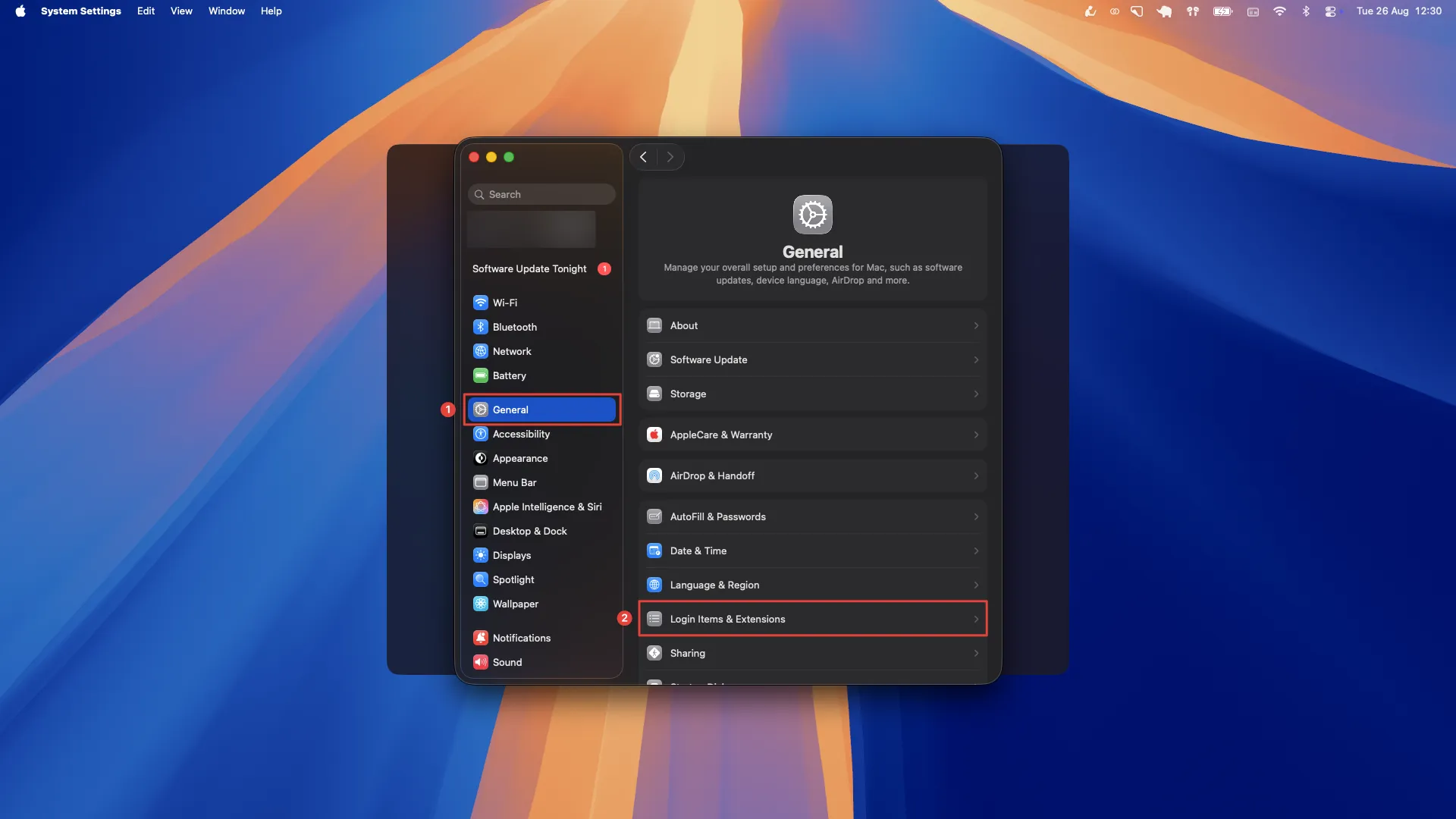
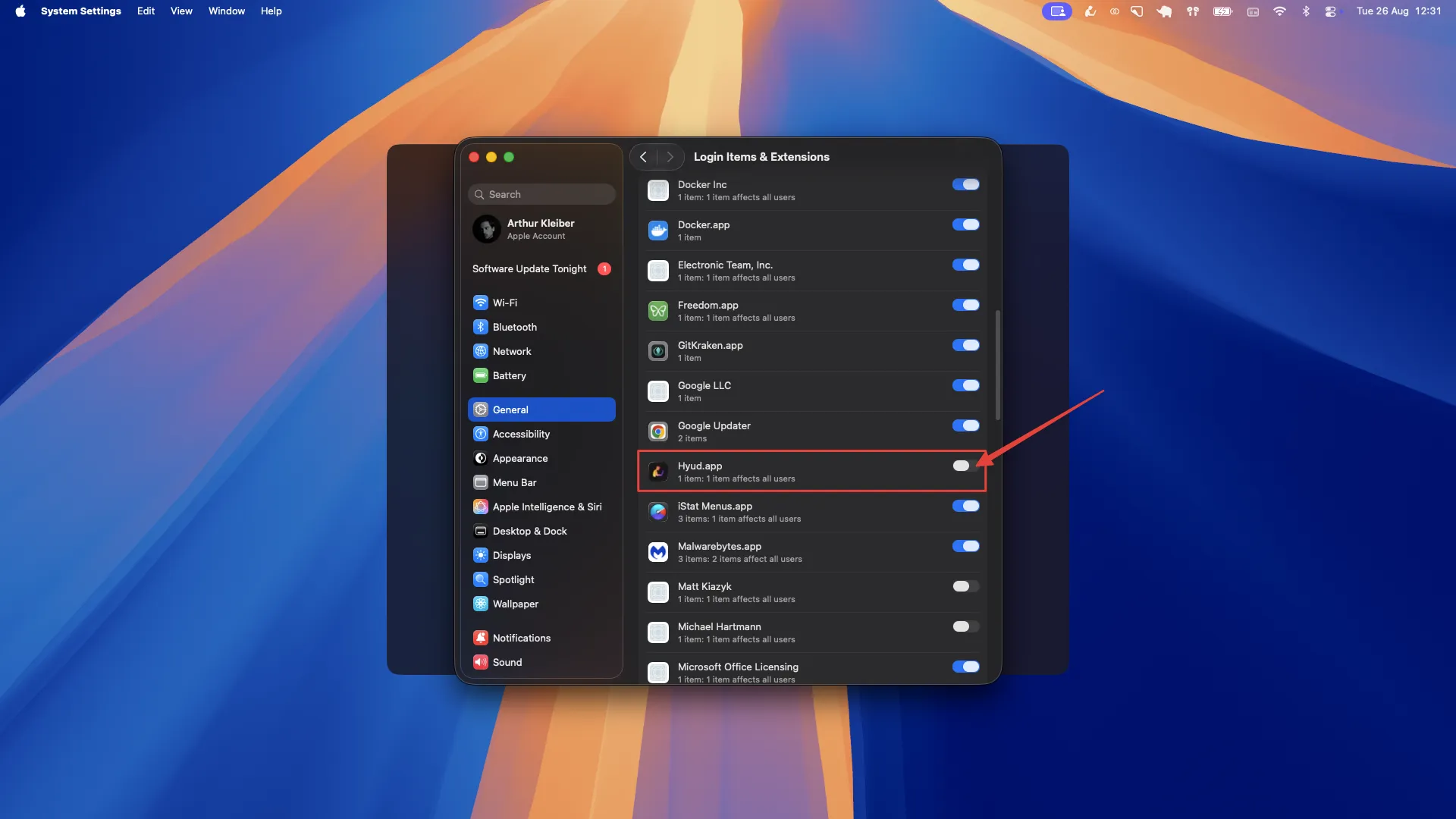
Sobald die Anwendung gestartet wurde, wird sie dich beim ersten Start um deine Autorisierung bitten, im Hintergrund zu laufen, um Websites und Anwendungen zu blockieren, die du auswählst. Gehe in deine Systemeinstellungen und aktiviere die Anwendung, im Hintergrund zu laufen, und folge den Schritten wie auf den Bildern gezeigt.



3. Konfiguriere den Website-Blocker, um Stack Overflow zu blockieren
Gib die Domain von Stack Overflow in das Eingabefeld ein. Zum Beispiel wäre die Domain von Facebook facebook.com. Die Domain von Netflix wäre netflix.com. Sobald du die Domain konfiguriert hast, klicke auf die Schaltfläche "Konfiguration anwenden", um deine Einstellungen zu speichern.


4. Aktiviere den Blocker
Klicke jetzt einfach auf den Schalter, um Stack Overflow zu blockieren, wie auf dem Bild oben gezeigt.
5. Stack Overflow ist jetzt blockiert
Du kannst diese Aktion für jede Website wiederholen, die du blockieren möchtest. Du kannst sogar vorkonfigurierte Kategorien von Websites mit nur einem Klick blockieren.
Hyud ist viel mehr als ein Website- und Anwendungsblocker.
Hyud ist eine Produktivitätsanwendung, die dir hilft, fokussiert und produktiv zu bleiben, indem sie ablenkende Websites und Anwendungen blockiert, deine Haltung überwacht und korrigiert, regelmäßige Pausen macht, um Augenbelastung und Arbeitsermüdung zu reduzieren und dich in Bewegung zu bringen.
Von über 1200 Personen empfohlen


