Hyud logo

Hyud

定价联盟

如何在 Mac 上的 Google Chrome 上拦截 Stack Overflow

在本教程中仅需 1 分钟学习如何使用 Hyud 在 Mac 上的 Google Chrome 上拦截 Stack Overflow。按照步骤在 Mac 上的 Google Chrome 上拦截 Stack Overflow。

1. 下载 Hyud

第一步是通过点击 此处简单下载适用于 macOS 的 Hyud。Hyud 是一款功能强大的 macOS 应用程序,可让您轻松拦截 Mac 上的网站和应用程序。

2. 授权 Hyud 在后台运行

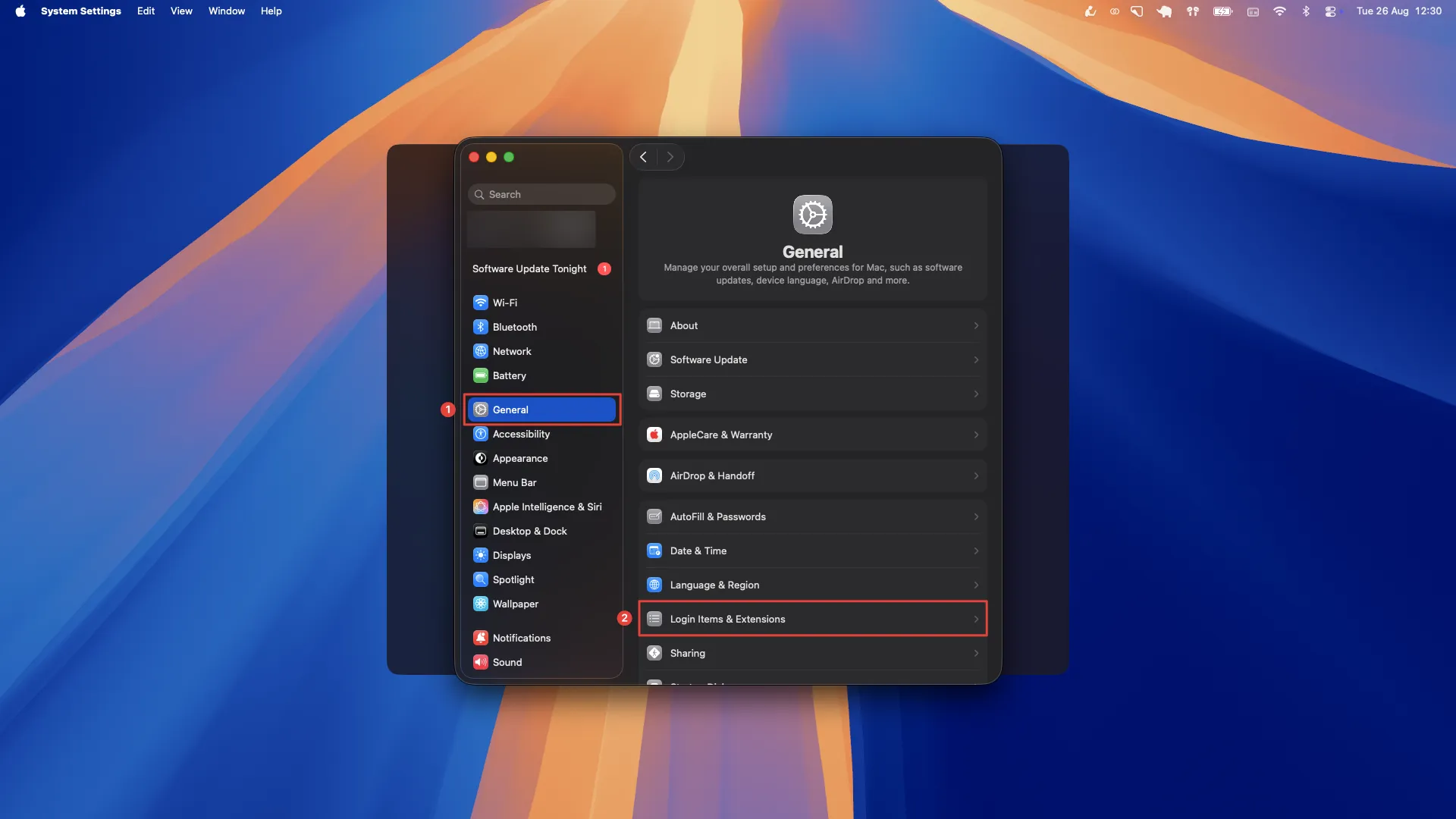
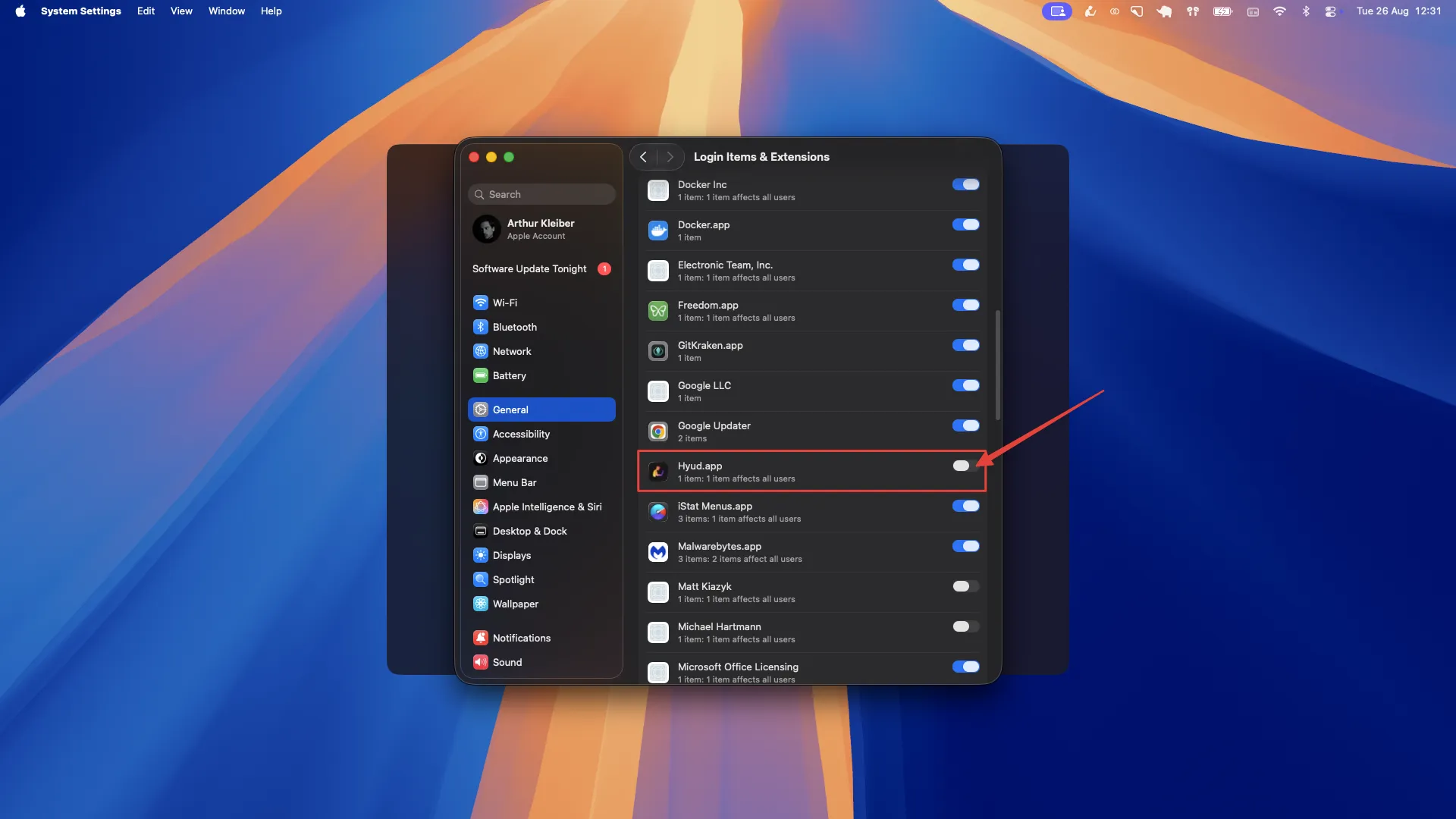
应用程序启动后,第一次启动时,它会请求您的授权在后台运行,以便拦截您选择的网站和应用程序。进入系统设置并启用应用程序在后台运行,按照图像上显示的步骤操作。

教程的第一步:打开 Mac 的系统设置。教程的第二步:进入登录项和扩展设置以启用 Hyud。关于如何拦截网站的教程的第 3 步:点击切换按钮以启用 Hyud 在后台运行。关于如何拦截网站的教程的第 4 步:输入密码以授权 Hyud 在后台运行。教程的第 5 步:点击「我已允许」按钮向 Hyud 确认您已授权它在后台运行。

3. 配置网站拦截器以拦截 Stack Overflow

在输入字段中输入 Stack Overflow 的域名。例如,Facebook 的域名是 facebook.com。Netflix 的域名是 netflix.com。配置域名后,点击「应用配置」按钮保存设置。


教程的第 5 步:点击「我已允许」按钮向 Hyud 确认您已授权它在后台运行。教程的第 5 步:点击「我已允许」按钮向 Hyud 确认您已授权它在后台运行。

4. 启用拦截器

现在只需点击切换按钮开始拦截 Stack Overflow,如上图所示。

5. Stack Overflow 现已被拦截

您可以对要拦截的每个网站重复此操作。您甚至可以一键拦截预配置类别的网站。

Hyud 不仅仅是一个网站和应用程序拦截器。

Hyud 是一款生产力应用程序,通过拦截分散注意力的网站和应用程序、监控和修复您的姿势、定期休息以减少眼睛疲劳、工作疲劳并让您移动,帮助您保持专注和高效。

获得超过 1200 人认可

The profile picture of one of our happy customers.