
Mac上のGoogle ChromeでStack Overflowをブロックする方法
このチュートリアルで、HyudでMac上のGoogle ChromeでStack Overflowをブロックする方法をわずか1分で学びましょう。Mac上のGoogle ChromeでStack Overflowをブロックする手順に従ってください。
1. Hyudをダウンロード
最初のステップは、 こちらをクリックして、macOS用のHyudを単にダウンロードすることです。HyudはMac上でウェブサイトとアプリケーションを簡単にブロックできる強力なmacOSアプリケーションです。
2. Hyudのバックグラウンド実行を許可
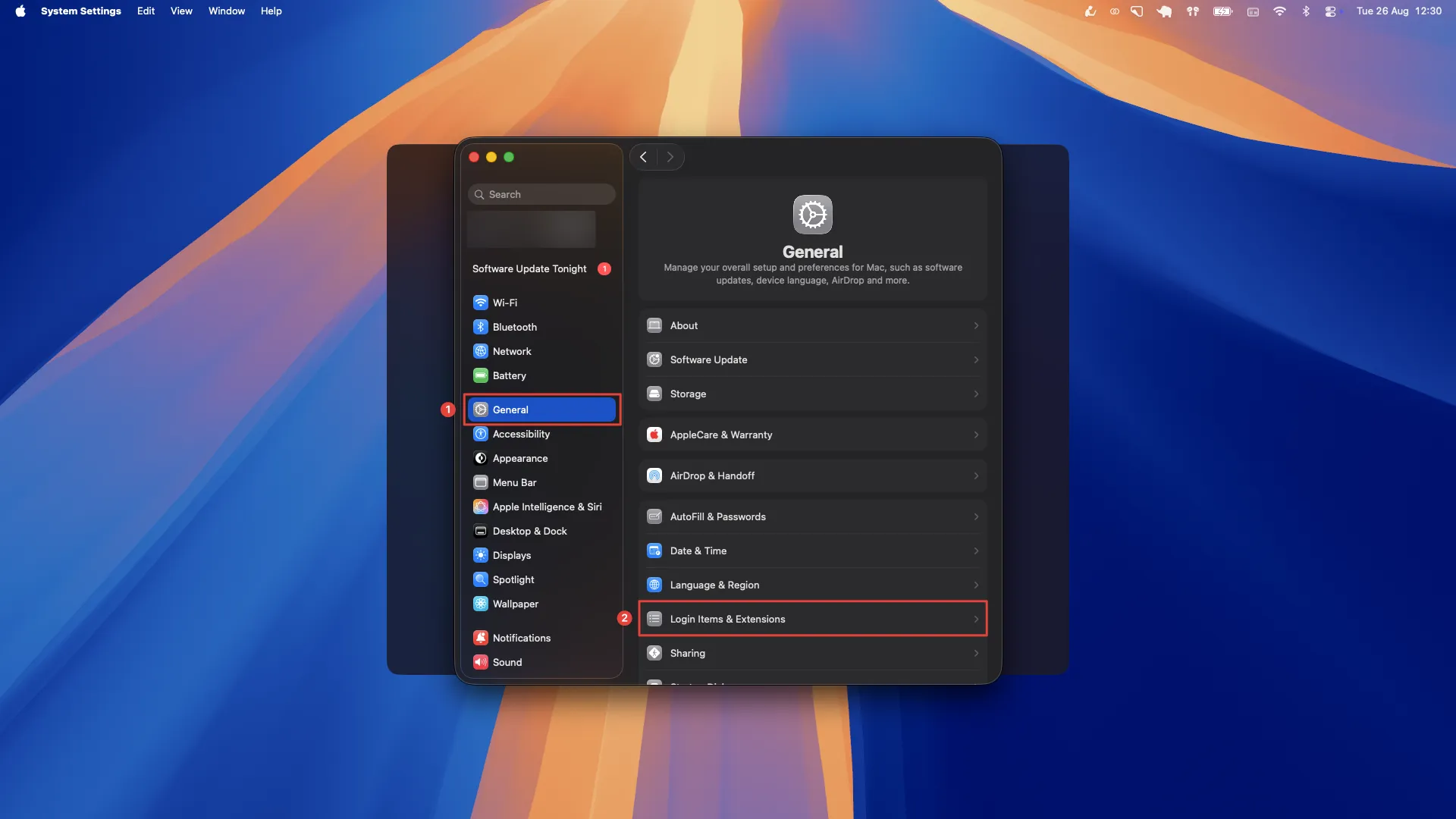
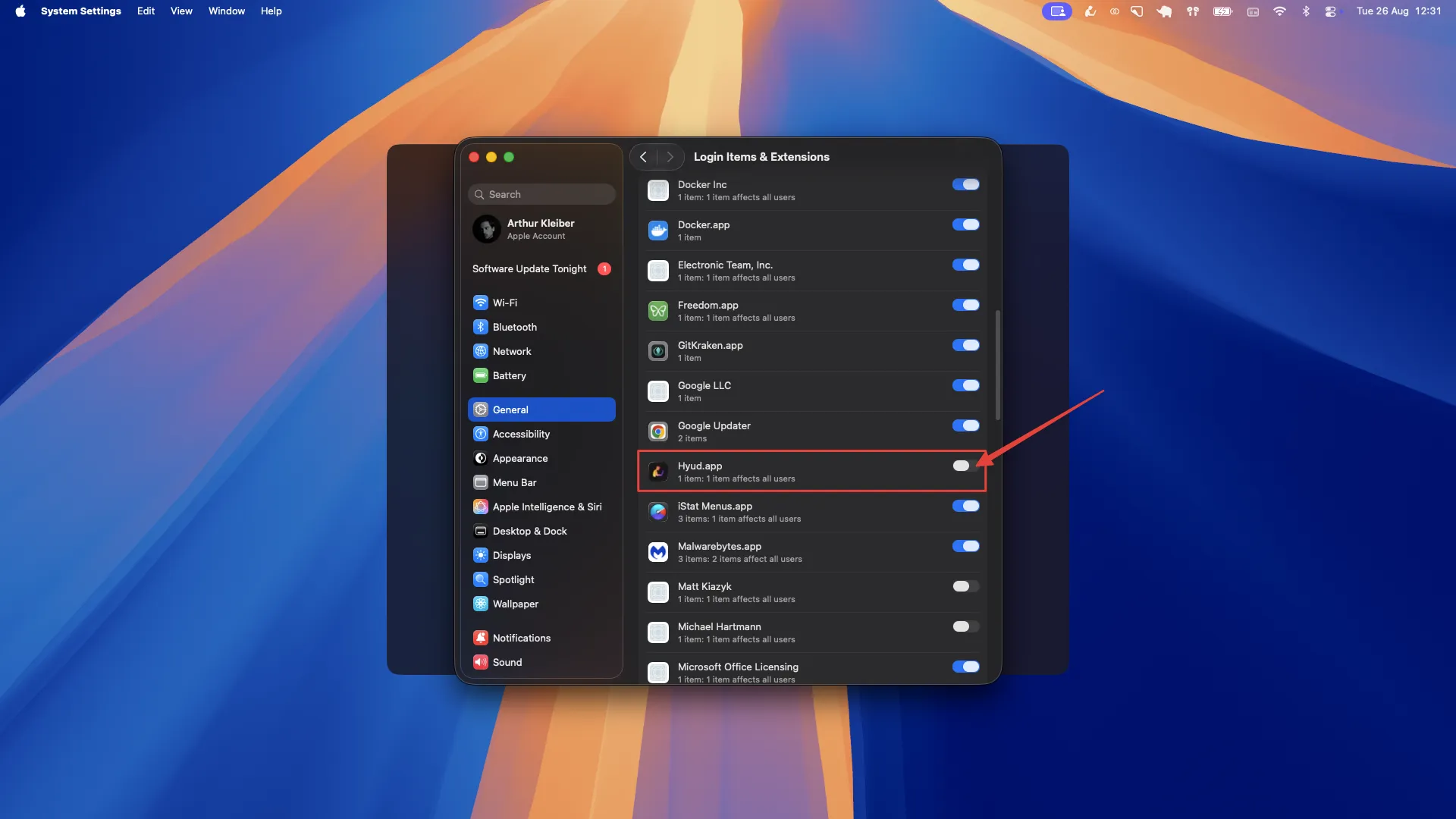
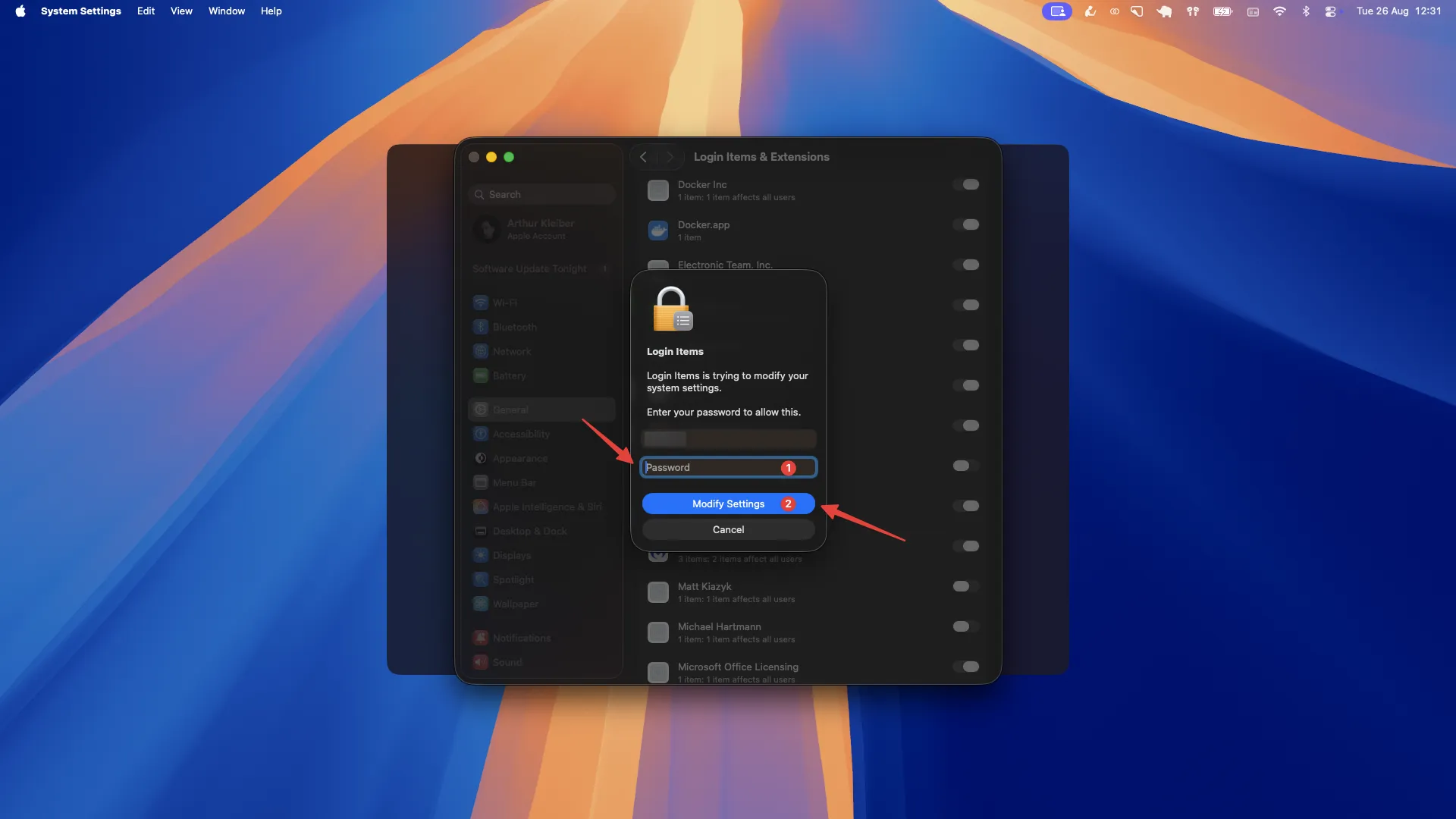
アプリケーションが起動したら、初回起動時に、選択したウェブサイトとアプリケーションをブロックするためにバックグラウンドで実行する許可を求められます。システム設定に移動し、アプリケーションがバックグラウンドで実行できるようにし、画像に示されている手順に従ってください。


3. Stack Overflowをブロックするためにウェブサイトブロッカーを設定
入力フィールドにStack Overflowのドメインを入力します。たとえば、Facebookのドメインはfacebook.comです。Netflixのドメインはnetflix.comです。ドメインを設定したら、「設定を適用」ボタンをクリックして設定を保存します。


4. ブロッカーを有効化
上の画像に示されているように、トグルをクリックするだけでStack Overflowのブロックを開始します。
5. Stack Overflowがブロックされました
ブロックしたい各ウェブサイトに対してこのアクションを繰り返すことができます。ワンクリックでウェブサイトの事前設定されたカテゴリをブロックすることもできます。
Hyudはウェブサイトとアプリケーションブロッカー以上のものです。
Hyudは、気が散るウェブサイトやアプリケーションをブロックし、姿勢を監視および改善し、眼精疲労を軽減するために定期的に休憩を取り、仕事の疲労を軽減し、体を動かすことで、集中力と生産性を維持するのに役立つ生産性アプリケーションです。
1200人以上に承認されています


